Annonce
Guiden forklarer, hvordan du kan slå WiFi Hotspot automatisk, når tomgang på din Android telefon / tablet & enheder.
WiFi Hotspot er en af de muligheder, der er indført i Android drevne smartphones, sidst det har set på Windows 8 platform samt. Interessant er det en af de højeste batteri forbrugende funktion på Android-telefoner. Medmindre og indtil du har meget udholdenhed bedømmelse batteri til din telefon, du vil altid have brug for at oplade din telefon løbende.
De fleste af jer ved, at bruge Wi-Fi-hotspot kan du dele din Android-telefon dato trådløst i op til 5 enheder som telefonen vil blive vendt i til bærbart Wi-Fi-router. Mens nogle netværk luftfartsselskab gebyr ekstra for denne funktioner, den er tilgængelig for gratis tethering (data omkostninger er ekstra).
Auto Off Android WiFi Hotspot
Mens vi bruger internettet på vores desktop / laptop hovedsagelig til nogle formål, Det er klart, at vi ikke altid har bruger det hele tiden. Hvis du tilfældigvis til at forlade dit skrivebord for 5 minutter eller mere, du vil forlade din telefon med Wi-Fi tethering stadig ON, dræne batteriet væsentligt. Den nye generation af Android OS version er medtaget muligheden for at slå Wi-Fi, når du er ledig. Nu er det meget nyttig funktion og her i denne vejledning vil du vide, hvordan du slår Wi-Fi-hotspot, når du er inaktiv i 5 minutter eller mere.
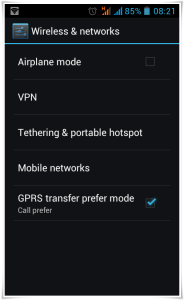
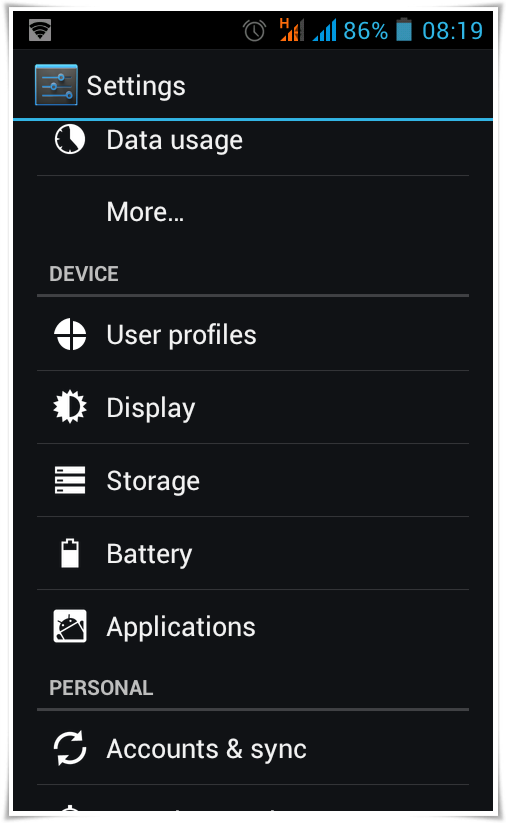
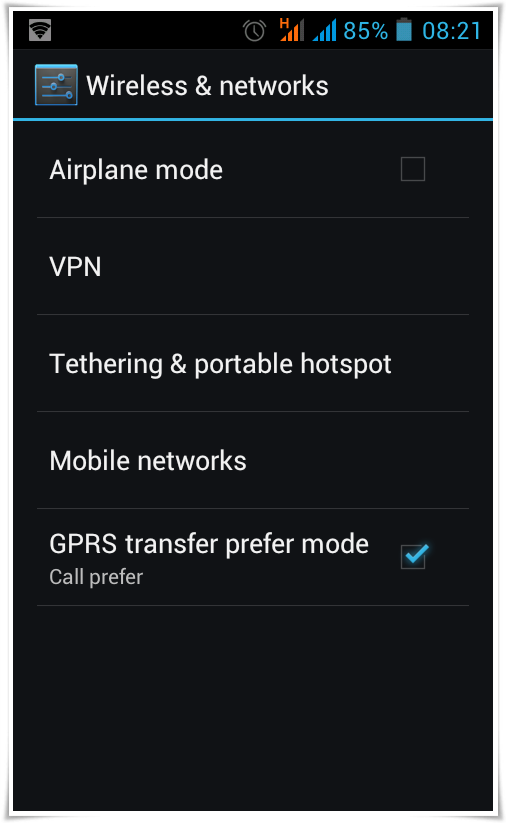
- Fra din telefon Indstillinger, gå til Trådløs & Netværk. (Du kan også trække ned meddelelse panel, hvis Wi-Fi hotspot er tændt, og direkte gå til Indstillinger under Trådløs & Netværk).

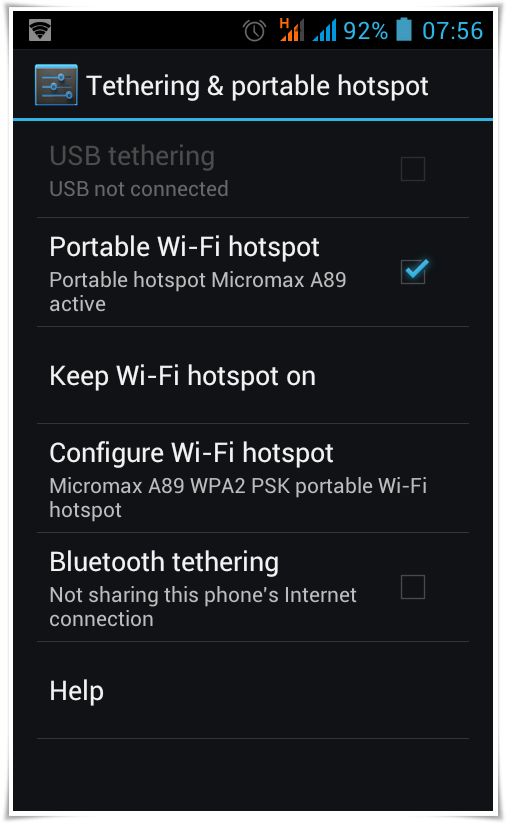
- Vælg nu Tethering & bærbart hotspot.

- Under, at du skal trykke på Hold Wi-Fi-hotspot på option.
- Du vil få en pop-up beder dig, når du ønsker at deaktivere Wi-Fi-hotspot, hvis du er inaktiv i 5 minutter eller 10 minutter eller altid på ON stat.

- Når du vælger en mulighed, pop-up automatisk blive lukket.

Også Læs - Bedste Android video redigering apps
Exist til hovedmenu og gå videre med dit arbejde som indstillingen er gemt, og du behøver ikke at udføre denne handling igen og igen. Mens vi har skærmbilledet på Android 4.0.4 i ovennævnte vejledning, næsten tilsvarende skridt findes på Android 2.2, Android 2.3 og Android 4.1 Jelly Bean OS-version af telefoner. Denne procedure gælder også for Android tabletter, hvis den indeholder SIM-kort-forbindelse.
Annonce
Skriv et svar