Reklame
Guiden forklarer hvordan du kan slå WiFi hotspot automatisk når inaktiv på din Android telefon / tablett & enheter.
WiFi hotspot er ett av alternativene introdusert i Android drevet smarttelefoner, i det siste det er sett på Windows 8 plattform i tillegg. Interessant er det en av de høyeste batterikrevende funksjonen på Android-telefoner. Mindre og inntil du har høyt utholdenhet fra batteriet på til telefonen din, du vil alltid trenger å lade telefonen kontinuerlig.
De fleste av dere vet at ved hjelp av Wi-Fi hotspot kan du dele din Android-telefon dato trådløst i opptil 5 enheter som telefonen vil bli slått til bærbare Wi-Fi-ruter. Mens noen nettverksselskap tar ekstra betalt for dette har, det er tilgjengelig for gratis tethering (datakostnader kommer i tillegg).
Auto Off Android WiFi hotspot
Mens vi bruker internett på vår desktop / laptop hovedsakelig for noen formål, det er klart at vi ikke har alltid å bruke det kontinuerlig. Hvis du tilfeldigvis til å forlate pulten din for 5 minutt eller mer, du vil la telefonen med Wi-Fi tethering fortsatt ON, drenering batteri betydelig. Den nye generasjonen av Android OS-versjonen har blant annet muligheten til å slå av Wi-Fi når du er inaktiv. Nå er dette svært nyttig alternativ og her i denne guiden vil du vite hvordan du slår av Wi-Fi hotspot når du er inaktiv for 5 minutt eller mer.
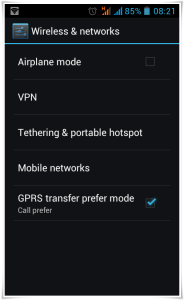
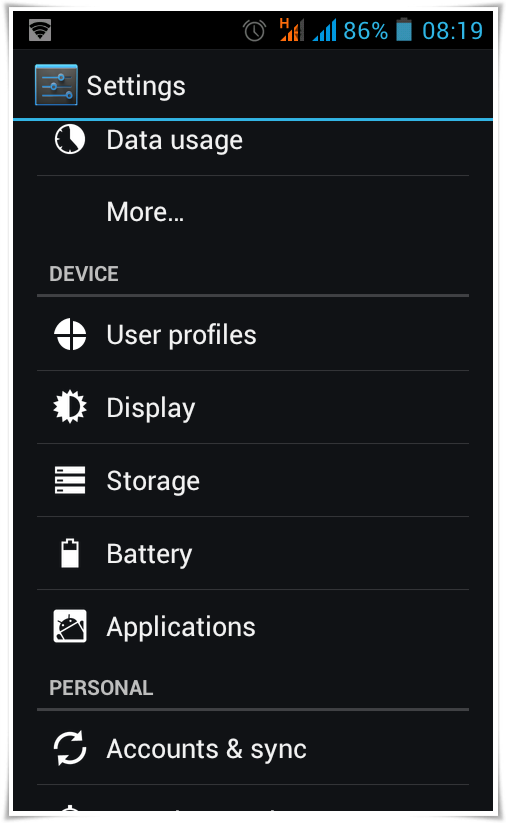
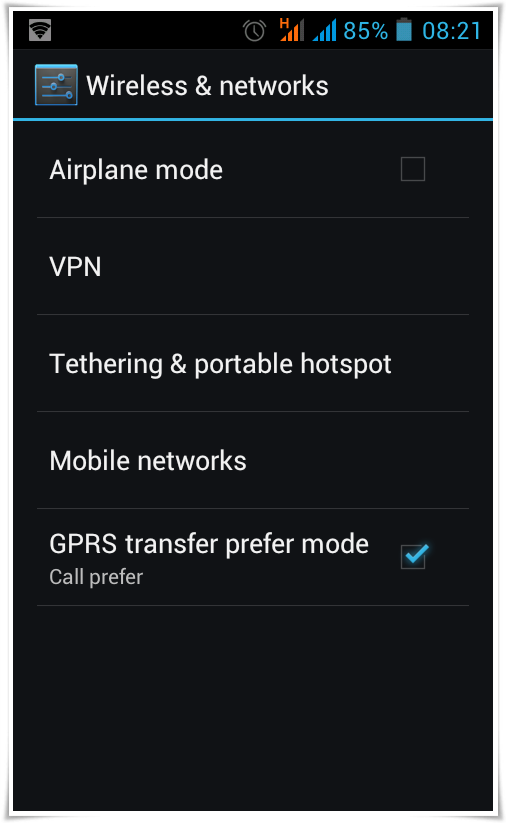
- Fra telefonen Innstillinger, gå til Trådløs & Nettverk. (Du kan også trekke ned varslingspanelet hvis Wi-Fi-hotspot er PÅ og gå direkte til Innstillinger, under Trådløst & Nettverk).

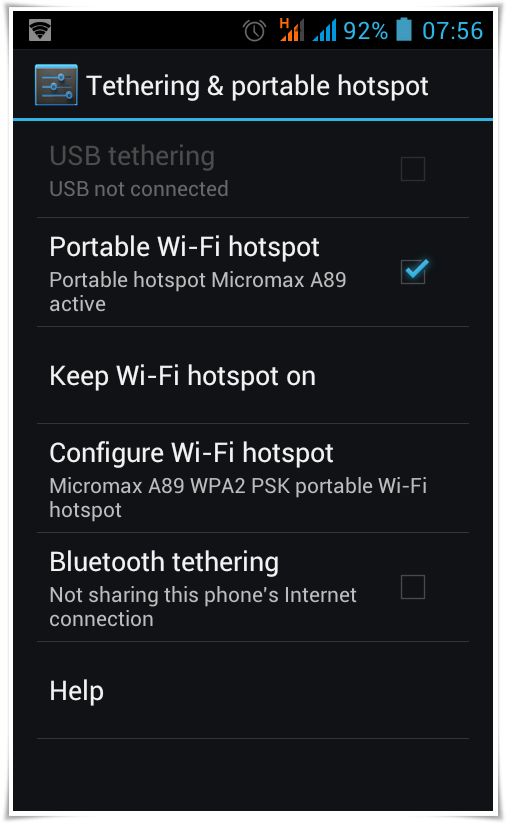
- Nå velger Tethering & trådløs sone.

- Under at du må trykke på Hold Wi-Fi-hotspot på opsjon.
- Du vil få en pop-up som spør deg når du ønsker å slå av Wi-Fi-hotspot hvis du er inaktiv i 5 minutter eller 10 minutter eller alltid på ON stat.

- Når du velger ett alternativ, pop-up vil bli automatisk stengt.

Les også - Beste Android videoredigering apps
Eksisterer for å hovedmenyen og gå videre med arbeidet som opsjonen er frelst og ikke trenger du å utføre denne handlingen igjen og igjen. Mens vi har screenshot på Android 4.0.4 i den ovennevnte opplæringen, nesten tilsvarende trinnene er funnet på Android 2.2, Android 2.3 og Android 4.1 Jelly Bean OS versjon av telefoner. Denne fremgangsmåten gjelder også for Android tabletter hvis det inkluderer SIM-kort tilkobling.
Reklame
Legg inn en kommentar