Reklama
Příručka vysvětluje, jak se můžete obrátit WiFi Hotspot automaticky při nečinnosti na svém Android telefonu / tabletu & zařízení.
WiFi Hotspot je jednou z možností, zavedené v powered Android smartphony, V poslední době je to vidět na Windows 8 Platforma také. Zajímavé je, že je to jedna z nejvyšších baterie náročné funkce pro telefony Android. Pokud a dokud nebudete mít vysoce výdrž baterie hodnocení na telefonu, budete vždy potřebujete nabít telefon nepřetržitě.
Většina z vás ví, že pomocí Wi-Fi hotspot můžete sdílet data svého Android telefonu bezdrátově až do 5 zařízení, jako váš telefon se zapne do přenosného Wi-Fi router. Zatímco někteří síť dopravce poplatek navíc za to nabízí, je k dispozici zdarma tethering (Náklady dat je další).
Auto Off Android WiFi Hotspot
I když používáme internet na našich desktop / notebook především pro pár účely, je jasné, že jsme se vždy používat nepřetržitě. Pokud se vám stalo, že odejít ze svého pracoviště 5 minut nebo více, necháte telefon s Wi-Fi tethering stále, vybití akumulátoru významně. Nová generace operačního systému Android verze zařadila možnost vypnout Wi-Fi připojení na internet, když jste v klidovém stavu. Nyní to je velmi užitečná možnost, a tady v této příručce, budete vědět, jak vypnout Wi-Fi hotspot, když jste v nečinnosti 5 minut nebo více.
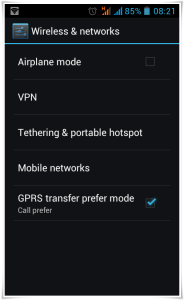
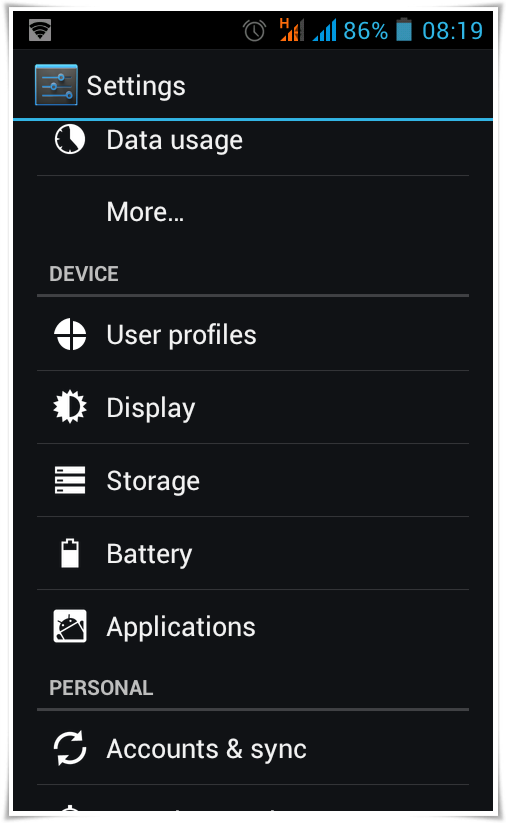
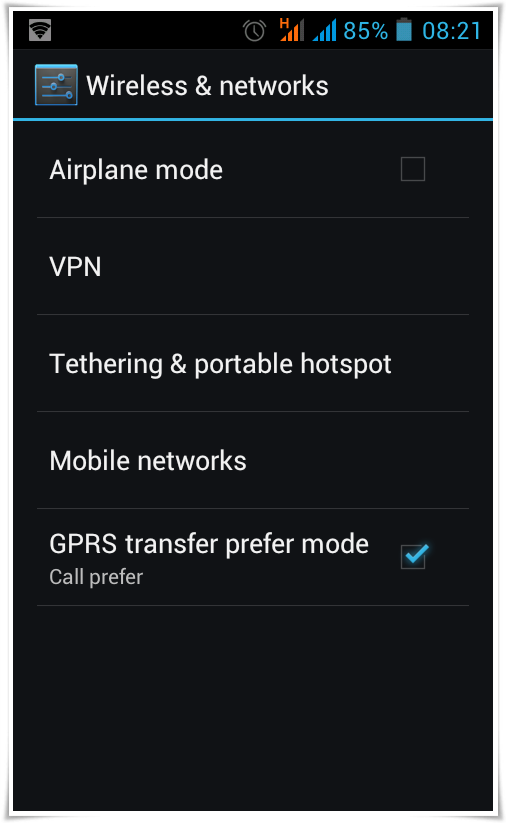
- Z vašeho telefonu Nastavení, přejít na Bezdrátový & Sítě. (Můžete se také strhnout panel upozornění, pokud Wi-Fi hotspot je ON a přímo přejděte na Nastavení pod Wireless & Sítě).

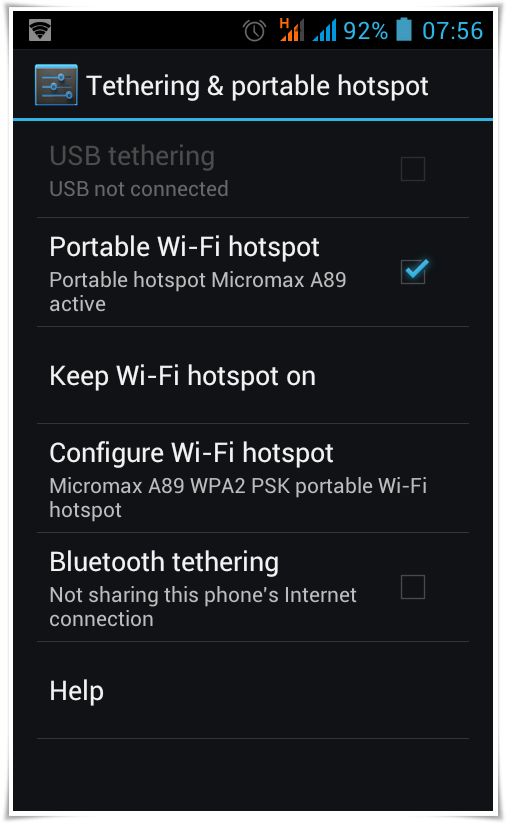
- Nyní vyberte Tethering & přenosný hotspot.

- V souladu s tímto je třeba klepnout na Mějte Wi-Fi hotspot na volba.
- Získáte pop-up s dotazem, pokud chcete vypnout Wi-Fi hotspot, pokud jste v nečinnosti 5 minut nebo 10 minut nebo vždy ON stav.

- Když vyberete jednu možnost, pop-up bude automaticky zavřeno.

Přečtěte si také - Nejlepší střih aplikace Android videa
Existují do hlavního menu a pokračovat ve své práci jako možnost je uložen, a nemusíte k provedení této akce znovu a znovu. I když máme screenshot na Android 4.0.4 ve výše uvedeném tutoriálu, téměř podobné kroky jsou k dispozici na Android 2.2, Robot 2.3 a Android 4.1 Jelly Bean OS verze telefonů. Tento postup je použitelný pro Android tablety i tehdy, když obsahuje připojení SIM karty.
Reklama
Napsat komentář