Advertisement
Die gids verduidelik hoe jy outomaties wanneer ledig kan draai WiFi Hotspot op jou Android Phone / tablet & toestelle.
WiFi Hotspot is een van die opsies wat in Android-aangedrewe slimfone, die afgelope tyd is dit gesien op Windows 8 platform sowel. Interessant genoeg is dit een van die hoogste battery beslag funksie op Android fone. Tensy en totdat jy hoogs uithouvermoë gradering battery op jou selfoon, jy sal altyd nodig om jou selfoon te voortdurend hef.
Die meeste van julle weet dat die gebruik van Wi-Fi hotspot kan jy jou Android-selfoon se datum deel draadloos vir tot 5 toestelle as jou selfoon sal in te draagbare Wi-Fi router verander word. Terwyl sommige netwerk draer ekstra koste vir hierdie funksies, dit is beskikbaar vir gratis boxen (data koste is bykomend).
Auto Off Android WiFi Hotspot
Terwyl ons gebruik die internet op ons lessenaar / laptop hoofsaaklik vir paar doel, dit is duidelik dat ons nie altyd wat dit gebruik voortdurend. As jy toevallig jou lessenaar te verlaat vir 5 minute of meer, jy sal jou selfoon verlaat met Wi-Fi verbinding nog op, dreineer battery aansienlik. Die nuwe generasie van Android OS weergawe het die opsie om te draai af Wi-Fi wanneer jy idle. En dit is baie nuttige opsie en hier in hierdie gids sal jy weet hoe om te draai af Wi-Fi hotspot wanneer jy idle vir 5 minute of meer.
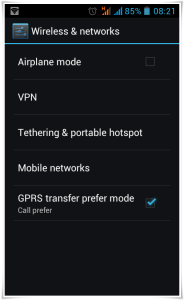
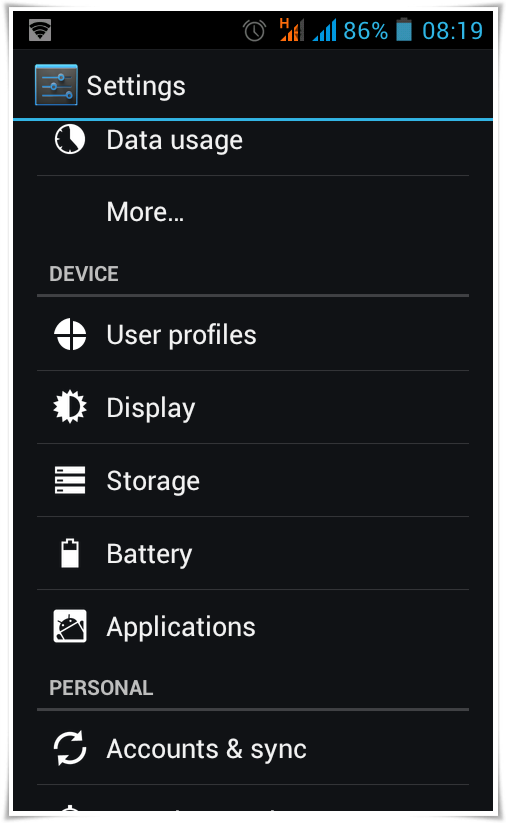
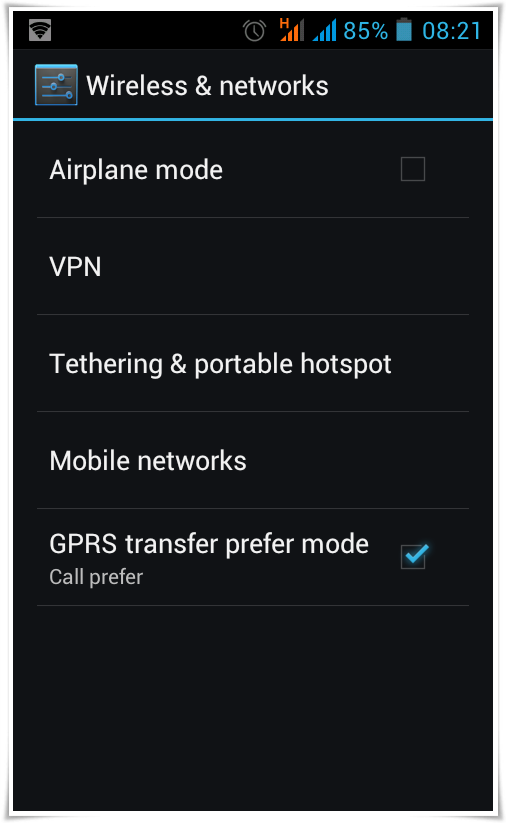
- Van jou selfoon Instellings, gaan Wireless & Netwerke. (Jy kan ook trek kennisgewing paneel as Wi-Fi hotspot is OP en direk na die instellings onder Wireless & Netwerke).

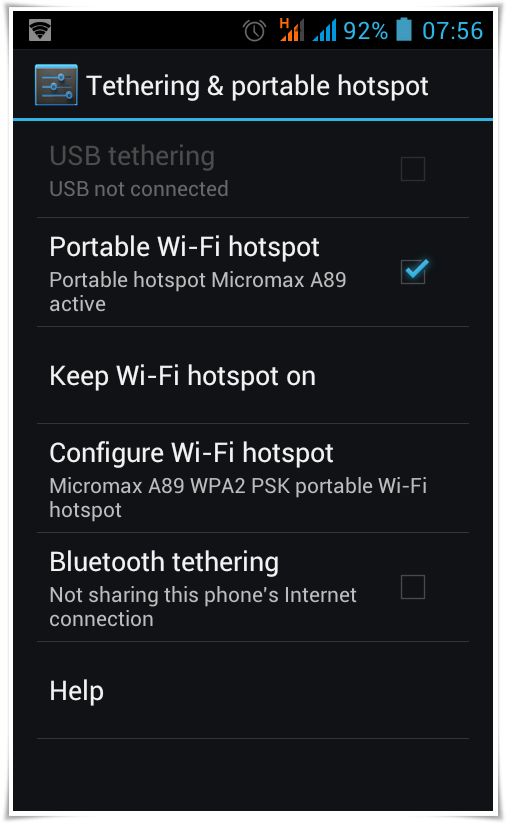
- Nou kies Verbinding & draagbare hotspot.

- Onder wat jy nodig het om te tik op Hou Wi-Fi hotspot op opsie.
- Jy kry 'n pop-up wat jy vra wanneer jy wil om te draai af Wi-Fi hotspot as jy idle vir 5 minute of 10 minute of altyd op OP staat.

- Wanneer jy 'n opsie kies, pop-up sal outomaties gesluit word.

Lees ook - Beste Android video redigering apps
Bestaan die hoof menu en gaan voort met jou werk as die opsie is gered en jy hoef nie weer en weer hierdie aksie uit te voer. Terwyl ons het die kiekie op Android 4.0.4 in die bogenoemde tutoriaal, byna soortgelyke stappe word op Android gevind 2.2, Android 2.3 en Android 4.1 Jelly Bean OS weergawe van selfone. Hierdie proses is ook van toepassing op Android-tablette as dit sluit SIM-kaart konneksie.
Advertisement
Lewer kommentaar